시나리오 서식 지정 방법: 초보자 가이드
영화 대본 형식은 엄격해 보이고 실제로도 그렇지만, 그만한 이유가 있습니다. 표준 형식으로 작성된 한 페이지는 화면상에서 약 1분 분량에 해당하기 때문입니다. 독자, 제작자, 배우 모두 이 기준을 신뢰합니다. 다행히도 익혀야 할 요소는 여섯 가지뿐입니다.
페이지 구성
모든 영화 대본 페이지는 동일한 설정을 따릅니다.
- 용지: US Letter (8.5 × 11인치). 일부 국가에서는 A4를 사용하지만, 대부분의 독자는 US Letter를 기대합니다.
- 글꼴: Courier 또는 Courier Prime, 12포인트. 고정폭 글꼴을 사용해야 한 페이지가 대략 1분 분량이 됩니다.
- 여백: 왼쪽 1.5인치(제본용), 오른쪽, 위쪽, 아래쪽은 1인치.
- 페이지 번호: 오른쪽 상단에 표시하며 뒤에 마침표(“2.”)를 찍습니다. 대본의 첫 페이지와 표지에는 번호를 매기지 않습니다.
- 분량: 대부분의 장편 영화 대본은 90~120페이지 사이입니다.
여섯 가지 요소
1. 장면 제목(슬러그라인)
모든 새로운 장면은 대문자로 된 제목으로 시작합니다: INT.(실내) 또는 EXT.(실외), 장소, 그리고 시간대 순입니다.
장소 이름은 다시 등장할 때마다 항상 동일하게 유지하세요. 한 장면에서 등대를 “LIGHTHOUSE”라고 했다면 다음 장면에서 “THE OLD LIGHTHOUSE”라고 바꾸지 마세요. 촬영 일정은 이 제목들을 바탕으로 작성됩니다.
2. 지문
지문은 우리가 보고 듣는 것을 현재 시제로 페이지 전체 너비에 걸쳐 설명합니다. 문단은 짧게(최대 3~4줄) 유지하고 카메라로 보여줄 수 있는 것만 작성하세요. 등장인물의 생각은 행동이나 대사로 표현해야 하며, 지문에 쓰지 않습니다.
3. 등장인물
말하는 사람의 이름을 대문자로 적으며, 왼쪽 여백에서 약 3.7인치 떨어진 곳에 배치합니다. 지문에 등장인물이 처음 나올 때도 보통 이름을 대문자로 표기합니다.
4. 괄호 지문
등장인물 이름 아래에 괄호를 사용하여 대사를 치는 방식이나 짧은 동작을 적습니다: (조용히), (마야에게). 가급적 드물게 사용하세요. 대사만으로 어조가 분명하다면 생략하는 것이 좋습니다.
5. 대사
등장인물이 하는 말로, 왼쪽 여백에서 약 2.5인치 떨어진 곳에서 시작하며 약 3.5인치 너비의 좁은 열에 작성합니다. 이 좁은 열 덕분에 대사가 많은 페이지도 빠르게 읽힙니다.
6. 전환
CUT TO:나 DISSOLVE TO:와 같은 지시어로, 대문자로 적고 오른쪽 여백에 맞춥니다. 현대 대본에서는 거의 사용하지 않습니다. 새로운 장면 제목만으로도 장면이 바뀌었음을 독자가 알 수 있기 때문입니다.
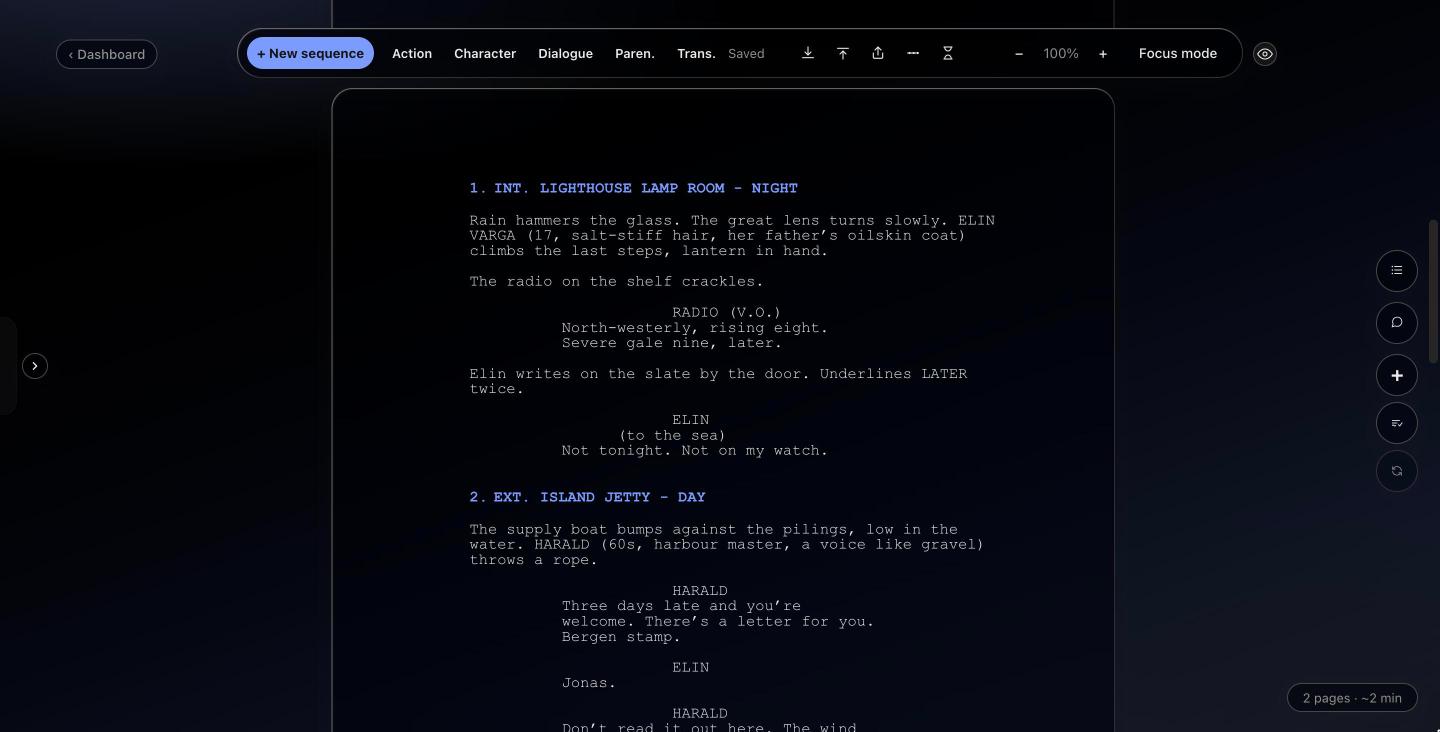
장면 예시
대사가 다음 페이지로 넘어갈 때
대사가 페이지 하단에 다 들어가지 않으면 두 문장 사이에서 나눕니다. 첫 페이지 하단에는 대사 아래에 (MORE)를 표시하고, 다음 페이지는 다시 등장인물 이름과 (CONT’D)로 시작합니다. 장면 제목이 페이지의 마지막 줄이 되어서는 안 됩니다. 이 경우 장면과 함께 다음 페이지로 넘기세요.
흔한 실수
- 지나친 카메라 지시. “CLOSE ON”, “PAN TO”, “WE SEE”는 감독의 영역입니다. 이야기에 꼭 필요한 샷일 때만 사용하세요.
- 긴 지문. 빽빽한 텍스트는 독자의 속도를 늦춥니다. 비트에 맞춰 나누세요.
- 영상화할 수 없는 문장. “그녀는 어린 시절을 회상한다”는 화면으로 보여줄 수 없습니다. 대신 그녀가 무엇을 하는지 보여주세요.
- 장소 이름 변경. 모든 장소는 항상 동일한 방식으로 표기하세요.
- 너무 많은 괄호 지문. 배우와 대사의 힘을 믿으세요.
Storywriting에서 형식을 다루는 방법
Screenplay 모드에서는 모든 줄이 여섯 가지 요소 중 하나로 처리되며, 레이아웃은 자동으로 표준 형식을 따릅니다.
- 새 시퀀스(또는 Cmd/Ctrl + Enter)를 누르면 INT. 또는 EXT., 장소, 시간을 입력하라는 메시지가 뜨며 자동으로 제목을 작성해 줍니다. 이전에 사용했던 장소는 추천 목록에 뜹니다.
- Tab 키를 누르면 현재 줄을 지문, 등장인물, 대사, 괄호 지문, 전환 사이에서 전환할 수 있습니다. 등장인물 이름 뒤에서 Enter를 누르면 바로 대사로 넘어가고, 대사 뒤에서 누르면 다음 등장인물로 넘어가므로 마우스를 만질 필요 없이 대화가 자연스럽게 이어집니다.
- 이미 사용한 등장인물 이름은 입력 시 자동으로 추천됩니다.
- 대본은 실제 페이지 형태로 표시되며, 2페이지부터는 페이지 번호가 매겨지고 대사가 페이지를 넘어가면 (MORE) / (CONT’D)가 표시됩니다.
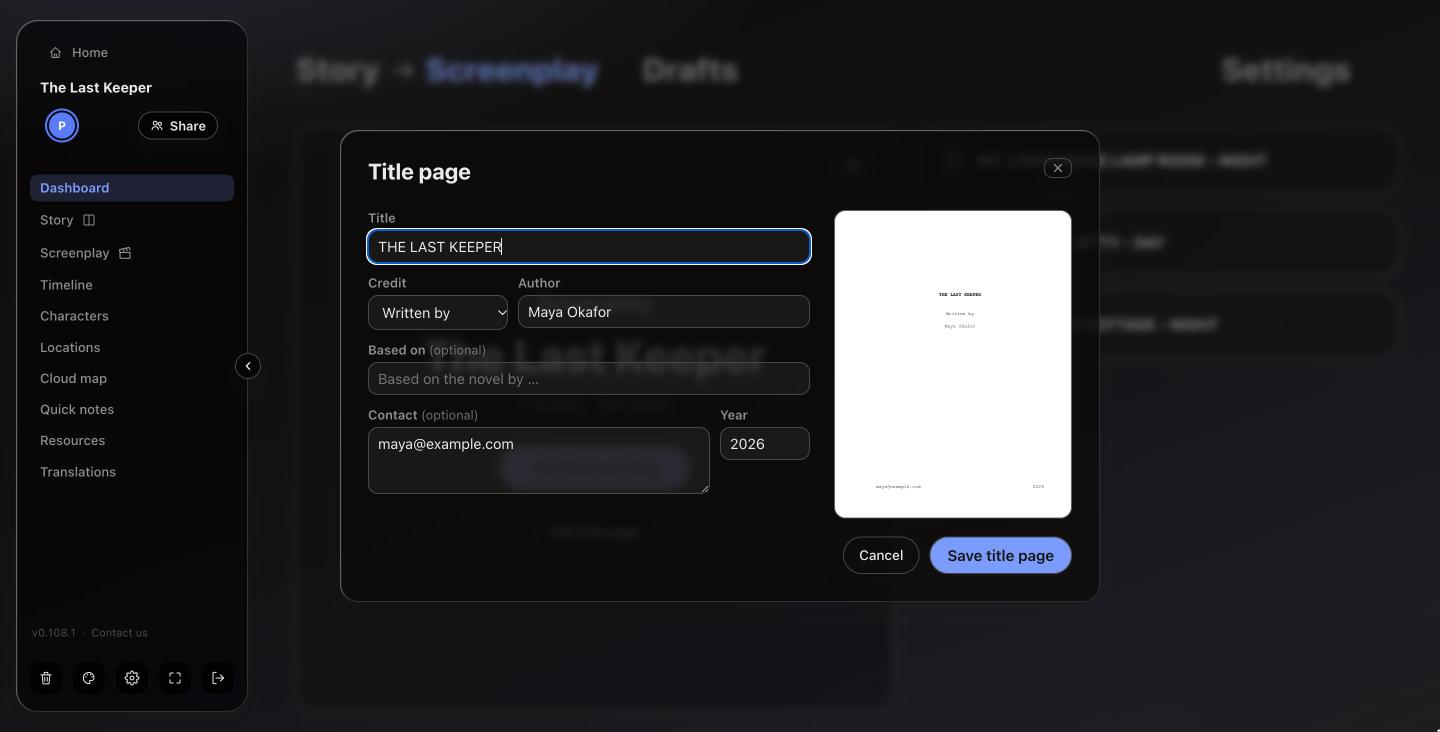
- PDF로 내보내기를 하면 표지를 포함하여 표준 형식으로 인쇄할 수 있습니다.
팁: 초안은 빠르게 작성하고 형식은 나중에 수정하세요. Storywriting이 요소를 알아서 처리해주기 때문에 수정할 부분이 훨씬 줄어듭니다.